Cómo Quitar Marca de Agua en Photoshop Online: Guía Paso a Paso
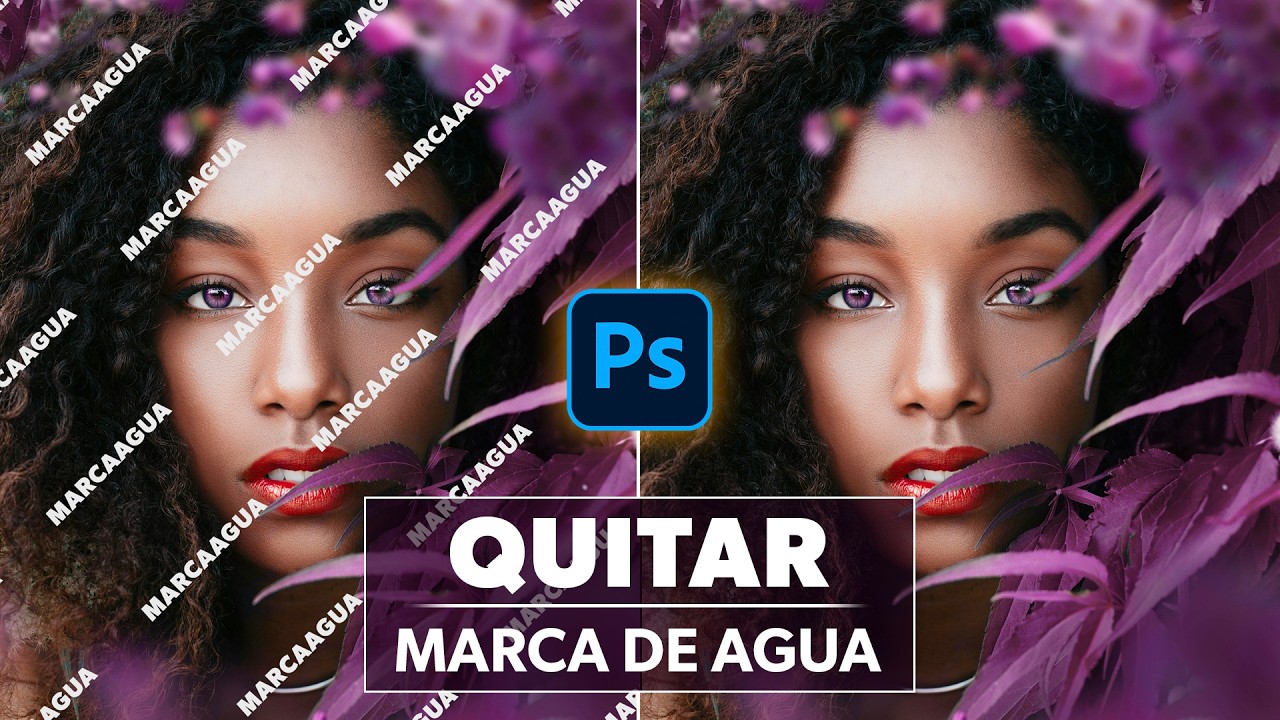
Eliminar una marca de agua de una imagen puede parecer una tarea desalentadora, especialmente si no tienes experiencia previa en edición de fotos. Sin embargo, con la ayuda de herramientas como Photoshop Online, este proceso se vuelve mucho más accesible. Las marcas de agua son comúnmente utilizadas por fotógrafos y diseñadores para proteger su trabajo, pero hay ocasiones en las que podrías necesitar editar una imagen que las contenga. En esta guía, te mostraremos cómo quitar marca de agua en Photoshop Online de manera efectiva, paso a paso. A lo largo del artículo, abordaremos diferentes técnicas y herramientas que puedes utilizar para lograr un resultado profesional, manteniendo la calidad de la imagen. Prepárate para descubrir cómo puedes transformar tus imágenes y dejarlas listas para su uso, sin distracciones. ¡Comencemos!
¿Qué es una Marca de Agua y Por Qué se Utiliza?
Antes de adentrarnos en el proceso de eliminación de marcas de agua, es importante entender qué son y por qué se utilizan. Una marca de agua es un texto o un logotipo que se superpone a una imagen para proteger los derechos de autor del creador. Se utilizan comúnmente en fotografías, ilustraciones y diseños gráficos para evitar el uso no autorizado de la obra. Aunque pueden ser útiles para proteger el trabajo de los artistas, también pueden ser una molestia si deseas utilizar la imagen sin las distracciones de la marca de agua.
1 Tipos de Marcas de Agua
Existen diferentes tipos de marcas de agua, cada una con su propio propósito. Algunas son visibles y claramente legibles, mientras que otras son más sutiles y se integran en el diseño de la imagen. Las marcas de agua pueden ser:
- Textuales: Generalmente contienen el nombre del fotógrafo o la empresa, y pueden ser opacas o transparentes.
- Gráficas: Logotipos o símbolos que representan una marca o un artista.
- Fijas: Colocadas en una posición específica de la imagen, dificultando su eliminación sin afectar el fondo.
2 ¿Por Qué Quitar una Marca de Agua?
La necesidad de quitar una marca de agua puede surgir en diversas situaciones. Tal vez has adquirido una imagen con derechos de uso limitado y deseas utilizarla sin la marca. O quizás estás trabajando en un proyecto personal y necesitas una imagen más limpia. Sin embargo, es fundamental recordar que quitar marcas de agua de imágenes sin permiso puede infringir derechos de autor y es ilegal. Siempre asegúrate de tener el derecho a editar la imagen antes de proceder.
Herramientas Necesarias para Quitar Marca de Agua en Photoshop Online
Photoshop Online es una herramienta poderosa que te permite editar imágenes directamente desde tu navegador. No necesitas descargar software ni preocuparte por actualizaciones. Aquí te mostramos las herramientas que necesitarás para quitar la marca de agua de manera efectiva:
1 Herramienta de Clonación
La herramienta de clonación es esencial para eliminar marcas de agua. Esta función te permite seleccionar un área de la imagen y copiarla para cubrir la marca de agua. Es ideal para fondos complejos, ya que puedes replicar texturas y colores de áreas adyacentes.
2 Herramienta de Pincel Corrector
El pincel corrector es otra herramienta útil. A diferencia de la herramienta de clonación, el pincel corrector se adapta al área circundante, lo que facilita la integración de la parte clonada con el resto de la imagen. Es especialmente útil para áreas más pequeñas o para marcas de agua que no afectan una gran parte de la imagen.
3 Herramienta de Selección
Utilizar la herramienta de selección te permitirá seleccionar la marca de agua de manera precisa. Puedes usar selecciones rectangulares o la herramienta de lazo para contornear la marca de agua antes de aplicar las herramientas de clonación o corrección.
Proceso Paso a Paso para Quitar Marca de Agua en Photoshop Online
A continuación, te presentamos un proceso detallado sobre cómo quitar una marca de agua utilizando Photoshop Online. Siguiendo estos pasos, podrás lograr resultados profesionales sin complicaciones.
1 Acceder a Photoshop Online
Primero, abre tu navegador y accede a Photoshop Online. Si no tienes una cuenta, necesitarás crear una para comenzar a editar. Una vez dentro, carga la imagen que deseas editar haciendo clic en “Abrir” y seleccionando la imagen desde tu dispositivo.
2 Seleccionar la Marca de Agua
Utiliza la herramienta de selección para contornear la marca de agua. Asegúrate de ser lo más preciso posible, ya que una selección limpia facilitará el proceso de eliminación. Puedes ajustar la selección utilizando las herramientas de zoom y desplazamiento para trabajar en detalles más finos.
3 Aplicar la Herramienta de Clonación o Pincel Corrector
Con la marca de agua seleccionada, elige la herramienta de clonación o el pincel corrector. Si optas por la herramienta de clonación, mantén presionada la tecla “Alt” y haz clic en un área limpia de la imagen para seleccionar la textura que deseas copiar. Luego, pinta sobre la marca de agua con el cursor. Si utilizas el pincel corrector, simplemente pinta sobre la marca y Photoshop adaptará automáticamente el área seleccionada.
4 Ajustes Fines y Guardar
Una vez que hayas eliminado la marca de agua, es posible que necesites hacer ajustes finos para que el área editada se integre perfectamente con el resto de la imagen. Utiliza herramientas de ajuste de color y brillo si es necesario. Finalmente, guarda tu imagen haciendo clic en “Archivo” y seleccionando “Guardar como” para no sobrescribir la original.
Consejos para Mejorar el Resultado Final
Eliminar una marca de agua puede ser un arte en sí mismo. Aquí te dejamos algunos consejos para asegurarte de que el resultado sea lo más natural posible:
1 Trabaja con Paciencia
La paciencia es clave. No te apresures en el proceso. Tómate tu tiempo para hacer selecciones precisas y aplicar las herramientas correctamente. Si trabajas con calma, es más probable que obtengas un resultado que se vea profesional.
2 Usa la Herramienta de Desenfoque
Después de eliminar la marca de agua, puede que el área editada se vea un poco diferente. Utiliza la herramienta de desenfoque para suavizar los bordes y hacer que la edición se vea más natural. Esto ayudará a que la transición entre la zona editada y el resto de la imagen sea menos evidente.
3 Revisa el Resultado en Diferentes Pantallas
A veces, lo que se ve bien en una pantalla puede no verse igual en otra. Asegúrate de revisar tu imagen en diferentes dispositivos para asegurarte de que la eliminación de la marca de agua se vea bien en todas partes.
Alternativas a Photoshop Online
Si por alguna razón no puedes acceder a Photoshop Online, existen otras herramientas y programas que también pueden ayudarte a eliminar marcas de agua. Aquí te presentamos algunas opciones:
1 GIMP
GIMP es un software gratuito de edición de imágenes que ofrece herramientas similares a Photoshop. Con GIMP, puedes usar herramientas de clonación y corrección para eliminar marcas de agua de manera efectiva. La curva de aprendizaje puede ser un poco más pronunciada, pero es una excelente alternativa.
2 Inpaint
Inpaint es una herramienta en línea específica para eliminar objetos no deseados de imágenes, incluidas marcas de agua. Solo necesitas cargar tu imagen, seleccionar la marca de agua y dejar que Inpaint haga el trabajo. Es fácil de usar y no requiere habilidades avanzadas de edición.
3 Fotor
Fotor es otra herramienta en línea que ofrece funciones de edición de fotos, incluyendo la eliminación de marcas de agua. Su interfaz es amigable y permite realizar ediciones rápidas sin complicaciones. Simplemente sube tu imagen y utiliza las herramientas disponibles para quitar la marca de agua.
Aspectos Legales a Considerar
Antes de proceder a eliminar una marca de agua, es fundamental entender los aspectos legales involucrados. Las marcas de agua son una forma de protección de derechos de autor, y quitarlas sin permiso puede considerarse una violación de estos derechos.
1 Uso Justo
El concepto de uso justo permite el uso limitado de material protegido sin permiso del propietario. Sin embargo, esto varía según la jurisdicción y el contexto. Si planeas usar la imagen para fines comerciales, asegúrate de obtener la autorización necesaria.
2 Licencias de Imagen
Algunas imágenes están disponibles bajo licencias que permiten su uso sin necesidad de eliminar marcas de agua, como las imágenes de dominio público o aquellas con licencias Creative Commons. Investiga y asegúrate de que tienes el derecho de usar y editar la imagen que deseas.
¿Es legal quitar una marca de agua de una imagen?
Quitar una marca de agua de una imagen sin el permiso del propietario es generalmente considerado una violación de derechos de autor. Es importante asegurarte de que tienes los derechos necesarios para editar la imagen antes de proceder.
¿Puedo utilizar Photoshop Online sin suscripción?
Photoshop Online ofrece una versión gratuita con funcionalidades limitadas. Sin embargo, para acceder a todas las herramientas y capacidades, necesitarás una suscripción. Asegúrate de revisar las opciones disponibles y elegir la que mejor se adapte a tus necesidades.
¿Qué hago si la marca de agua es muy grande?
Si la marca de agua ocupa una gran parte de la imagen, puede ser más complicado eliminarla. En este caso, es recomendable utilizar una combinación de la herramienta de clonación y el pincel corrector para cubrir la marca de agua de manera más efectiva. Tómate tu tiempo para hacerlo bien y considera la posibilidad de reestructurar la composición de la imagen si es necesario.
¿Hay otras herramientas en línea para quitar marcas de agua?
Sí, hay varias herramientas en línea que pueden ayudarte a eliminar marcas de agua, como Inpaint y Fotor. Estas opciones suelen ser más simples y requieren menos habilidades de edición. Sin embargo, los resultados pueden variar según la complejidad de la imagen y la marca de agua.
¿Cómo puedo asegurarme de que la imagen editada se vea natural?
Para que la imagen editada se vea natural, es recomendable usar herramientas de desenfoque para suavizar los bordes y ajustar el color si es necesario. Además, revisa el resultado en diferentes dispositivos para asegurarte de que se vea bien en todos ellos.
¿Qué hago si no tengo experiencia en edición de fotos?
No te preocupes si no tienes experiencia. Photoshop Online y otras herramientas como Inpaint son intuitivas y fáciles de usar. Hay muchos tutoriales disponibles que pueden guiarte a través del proceso, así que no dudes en buscar ayuda adicional si la necesitas.