Cómo Poner una Imagen a un MP3: Guía Paso a Paso para Personalizar tu Música
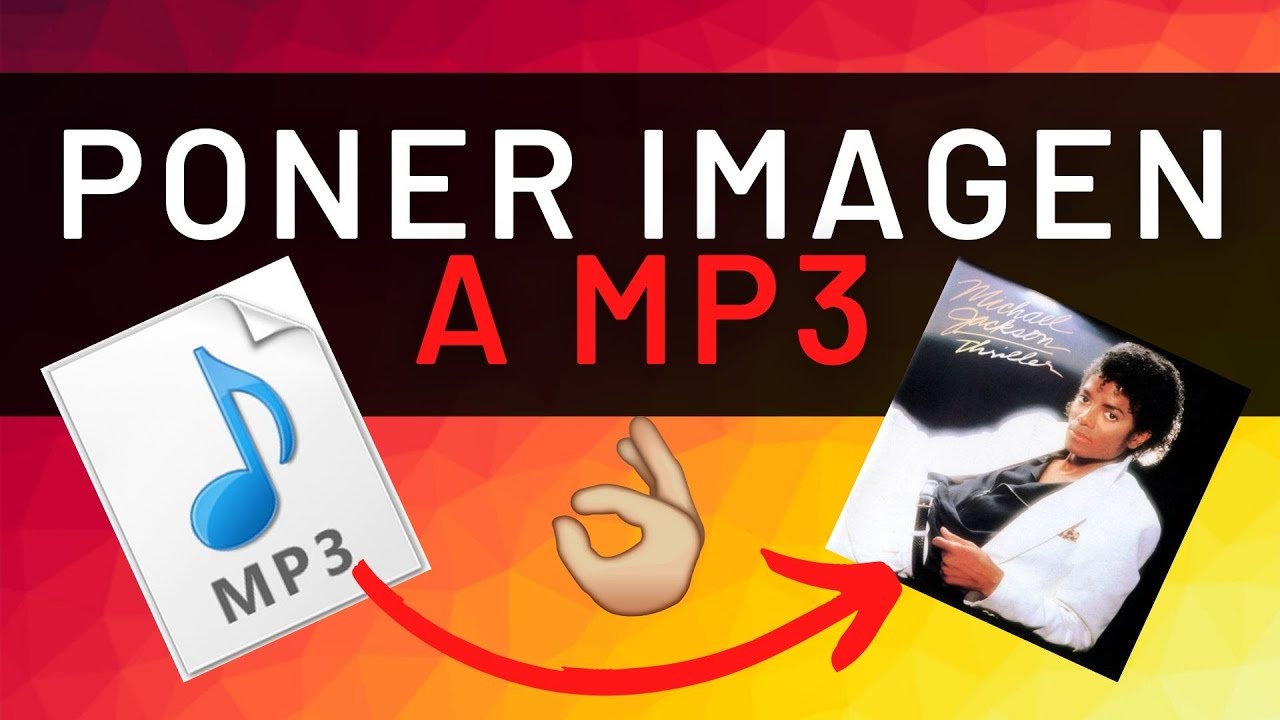
¿Te has preguntado alguna vez cómo puedes darle un toque personal a tus archivos MP3? La música no solo se trata de audio; también puedes agregar imágenes que representen tus canciones favoritas. Ya sea para crear una biblioteca musical más atractiva o para que tus álbumes en tu dispositivo sean más fáciles de identificar, saber cómo poner una imagen a un MP3 es una habilidad útil. En este artículo, te ofreceremos una guía paso a paso que te permitirá personalizar tu música de manera sencilla y efectiva. Acompáñanos mientras exploramos las diferentes maneras de agregar carátulas a tus archivos MP3, ya sea utilizando software especializado o aplicaciones en línea.
¿Por Qué Personalizar Tus Archivos MP3?
Personalizar tus archivos MP3 con imágenes no solo es una cuestión estética; también mejora la organización y la experiencia del usuario. Aquí te explicamos por qué deberías considerar esta práctica:
- Identificación Rápida: Con imágenes, puedes identificar rápidamente tus canciones o álbumes sin necesidad de abrir cada archivo.
- Mejora Visual: Un diseño atractivo puede hacer que tu biblioteca musical sea más agradable a la vista.
- Memoria Asociativa: Las imágenes pueden ayudarte a recordar mejor las canciones y su contexto, como recuerdos de conciertos o momentos especiales.
Ahora que sabes por qué es importante personalizar tus archivos MP3, vamos a ver cómo puedes hacerlo. A continuación, te mostraremos las herramientas necesarias y los pasos a seguir para agregar imágenes a tus MP3 de manera efectiva.
Herramientas Necesarias para Agregar Imágenes a un MP3
Antes de comenzar, es fundamental contar con las herramientas adecuadas. Existen varias opciones disponibles, desde software para escritorio hasta aplicaciones en línea. Aquí te presentamos algunas de las más populares:
1 Software para Escritorio
El uso de software de escritorio es una de las formas más efectivas de agregar imágenes a tus archivos MP3. Algunas opciones incluyen:
- Mp3tag: Este programa gratuito es ideal para editar etiquetas de archivos de audio y permite agregar imágenes de carátula fácilmente.
- iTunes: Si eres usuario de Apple, iTunes es una opción conveniente para gestionar tu música y agregar carátulas a tus MP3.
- MusicBrainz Picard: Este software es útil para aquellos que desean organizar su música de manera más técnica, identificando automáticamente archivos y agregando información relevante.
2 Aplicaciones en Línea
Si prefieres no descargar software, hay varias aplicaciones en línea que te permiten agregar imágenes a tus MP3. Estas son algunas de las más destacadas:
- TagMP3: Una herramienta en línea sencilla que permite editar etiquetas y agregar carátulas a tus archivos de audio.
- Online Audio Converter: Aunque su función principal es convertir archivos, también permite editar etiquetas y añadir imágenes.
Una vez que hayas elegido la herramienta que más te convenga, es hora de comenzar a personalizar tus archivos MP3.
Cómo Poner una Imagen a un MP3 Usando Mp3tag
Mp3tag es una de las herramientas más populares para editar metadatos de archivos de audio. Aquí te explicamos cómo utilizarla para agregar una imagen a tu MP3:
1 Descarga e Instalación
Primero, necesitas descargar e instalar Mp3tag desde su sitio web oficial. El proceso de instalación es rápido y sencillo. Una vez instalado, abre el programa y sigue estos pasos:
2 Cargar tus Archivos MP3
Una vez que Mp3tag esté abierto, arrastra y suelta tus archivos MP3 en la ventana principal. Alternativamente, puedes usar el botón «Añadir carpeta» para cargar múltiples archivos a la vez. Verás que todos tus MP3 aparecen en la lista con su información básica.
3 Agregar la Imagen
Selecciona el archivo MP3 al que deseas agregar la imagen. En la parte inferior de la ventana, verás una sección donde puedes añadir una carátula. Haz clic derecho en el área de carátula y selecciona «Agregar portada». Luego, elige la imagen que deseas usar desde tu computadora. Una vez seleccionada, la imagen se mostrará en la sección de carátula.
4 Guardar Cambios
No olvides guardar los cambios. Haz clic en el ícono de guardar o presiona «Ctrl + S». Ahora tu MP3 tiene una imagen personalizada que lo acompaña.
Cómo Poner una Imagen a un MP3 Usando iTunes
Si eres un usuario de iTunes, agregar imágenes a tus archivos MP3 es un proceso sencillo. A continuación, te mostramos cómo hacerlo:
1 Abrir iTunes y Seleccionar la Canción
Inicia iTunes y busca la canción a la que deseas agregar una imagen. Puedes utilizar la barra de búsqueda para localizarla rápidamente.
2 Obtener Información de la Canción
Haz clic derecho sobre la canción y selecciona «Obtener información». Se abrirá una ventana con varias pestañas donde puedes editar detalles de la canción.
3 Agregar Carátula
Ve a la pestaña «Carátula» en la ventana de información. Aquí podrás arrastrar y soltar una imagen desde tu computadora o hacer clic en «Añadir Carátula» para seleccionar la imagen deseada. Después de agregarla, haz clic en «Aceptar» para guardar los cambios.
Cómo Poner una Imagen a un MP3 Usando Herramientas en Línea
Si prefieres no instalar software, puedes utilizar herramientas en línea como TagMP3. Te mostramos cómo hacerlo a continuación:
1 Acceder a la Herramienta en Línea
Visita el sitio web de TagMP3. Verás una interfaz sencilla donde puedes subir tu archivo MP3.
2 Subir el Archivo MP3
Haz clic en «Subir» y selecciona el archivo MP3 al que deseas agregar la imagen. Espera a que se cargue el archivo en la plataforma.
3 Agregar la Imagen
Una vez que el archivo esté cargado, busca la opción para agregar carátula. Sube la imagen desde tu computadora y asegúrate de que se visualice correctamente. Finalmente, haz clic en «Guardar» para aplicar los cambios.
Consejos para Elegir la Imagen Perfecta
Elegir la imagen adecuada para acompañar tu MP3 puede ser tan importante como la música misma. Aquí te damos algunos consejos:
1 Relación con la Canción
La imagen debe tener una conexión clara con la canción. Puede ser la portada del álbum original, una imagen del artista o algo que represente el mensaje de la canción.
2 Calidad de la Imagen
Asegúrate de que la imagen tenga buena resolución. Una imagen borrosa o pixelada puede restar valor a tu experiencia musical.
3 Tamaño y Formato
Verifica que el tamaño y formato de la imagen sean compatibles con los archivos MP3. Generalmente, formatos como JPEG o PNG son ideales.
¿Puedo agregar varias imágenes a un solo MP3?
Generalmente, un archivo MP3 solo admite una carátula a la vez. Sin embargo, puedes cambiar la imagen tantas veces como desees utilizando las herramientas mencionadas. Si deseas incluir varias imágenes, considera crear un álbum en lugar de un solo MP3.
¿Qué tipo de imágenes son las más recomendadas?
Las imágenes más recomendadas son las portadas de álbumes, fotos del artista o ilustraciones que representen la temática de la canción. Asegúrate de que sean de alta calidad y que no infrinjan derechos de autor.
¿Las imágenes afectan el tamaño del archivo MP3?
Sí, agregar una imagen a un MP3 puede aumentar ligeramente su tamaño, pero este incremento es generalmente mínimo. La calidad de la música no debería verse afectada por el tamaño de la imagen.
¿Puedo revertir los cambios si no me gusta la imagen?
Sí, puedes revertir los cambios en cualquier momento. Simplemente selecciona el archivo MP3 en tu herramienta de edición y elimina la imagen o reemplázala por otra. No olvides guardar los cambios después de realizar la modificación.
¿Es legal usar imágenes de álbumes para mis MP3?
Usar imágenes de álbumes puede estar sujeto a derechos de autor. Es recomendable utilizar imágenes que sean de dominio público o que tengas permiso para usar. También puedes crear tus propias ilustraciones para evitar problemas legales.
¿Existen aplicaciones móviles para hacer esto?
Sí, hay varias aplicaciones móviles disponibles tanto para Android como para iOS que te permiten agregar imágenes a tus archivos MP3. Busca aplicaciones como «Music Tag Editor» o «MP3dit» en tu tienda de aplicaciones para encontrar opciones adecuadas.
¿Puedo agregar imágenes a otros formatos de audio?
La mayoría de las herramientas mencionadas no solo funcionan con MP3, sino también con otros formatos de audio como WAV, FLAC y AAC. Verifica la compatibilidad de cada herramienta para asegurarte de que puedes agregar imágenes a tus archivos de audio preferidos.